Published: May 25, 2026 by mewlist
Windows でアプリからアプリへ MIDI を流したいとき、これまでは MIDI Yoke や loopMIDI、LoopBe といった、サードパーティ製の「仮想 MIDI ケーブル」ドライバを入れるのが定番でした。OS 自体には、アプリ間を内部で繋ぐ仕組みがなかったためです。
2026 年 2 月、Windows MIDI Services が Windows 11 に正式提供され、この内部ルーティング(ループバック)が OS 標準の機能になりました。サードパーティ製ドライバを入れなくても、Windows だけでアプリ間に MIDI を通せます。
この記事では、winget でのインストールから、MIDI Settings アプリでループバックを作り、自作アプリ同士(MewMMLPad → MewFM)を繋ぐところまでを、実際にやった手順で紹介します。
Windows MIDI Services とは(ざっくり)
Windows MIDI Services は、Microsoft が開発しているオープンソースの次世代 MIDI スタックです。MIDI 1.0 と MIDI 2.0 の両方に対応し、複数アプリからの同時アクセス(マルチクライアント)や、今回扱う内蔵ループバックなどをサポートします。
2026 年 2 月 17 日に GA(一般提供)となり、サポート対象の製品版 Windows 11 へ段階的に展開されています。コア部分は OS に組み込まれていて、設定用のアプリや SDK は別途インストールするかたちです。
MIDI 2.0 や UMP(Universal MIDI Packet)といった中身には踏み込まず、ここでは内部ルーティングに絞って紹介します。
インストール
設定アプリと関連ツールは winget で入ります。
winget install Microsoft.WindowsMIDIServicesSDK
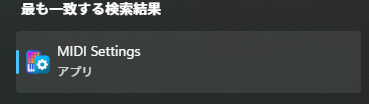
これで MIDI Settings アプリ(正式名「Windows MIDI and Musician Settings」)が追加されます。スタートメニューで「MIDI Settings」と検索すると見つかります。
手元の環境では、このインストールだけで内部ルーティングまで使えました(別途サービスプラグインを入れたり、再起動したりは不要でした)。
この MIDI Settings アプリを開くと、下のスクリーンショットのように、左側のメニューに Loopback Endpoints の項目があります。
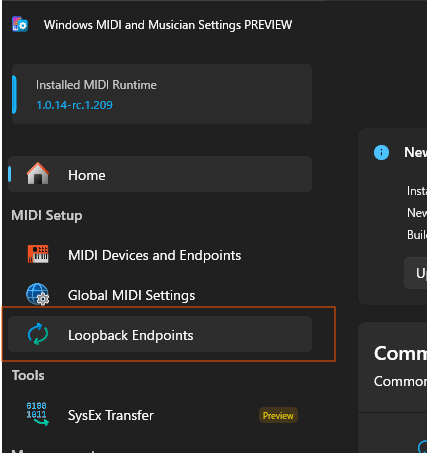
なお、この記事のスクリーンショットはプレビュー版(Installed MIDI Runtime 1.0.14-rc)のものです。ツールの UI は今後変わる可能性があります。
ループバックを作る
インストール直後から Default App Loopback (A) / (B) という既定のペアが用意されているので、すぐに試せます。独自に名前を付けたペアを作りたい場合は、Loopback Endpoints の画面から作成します。
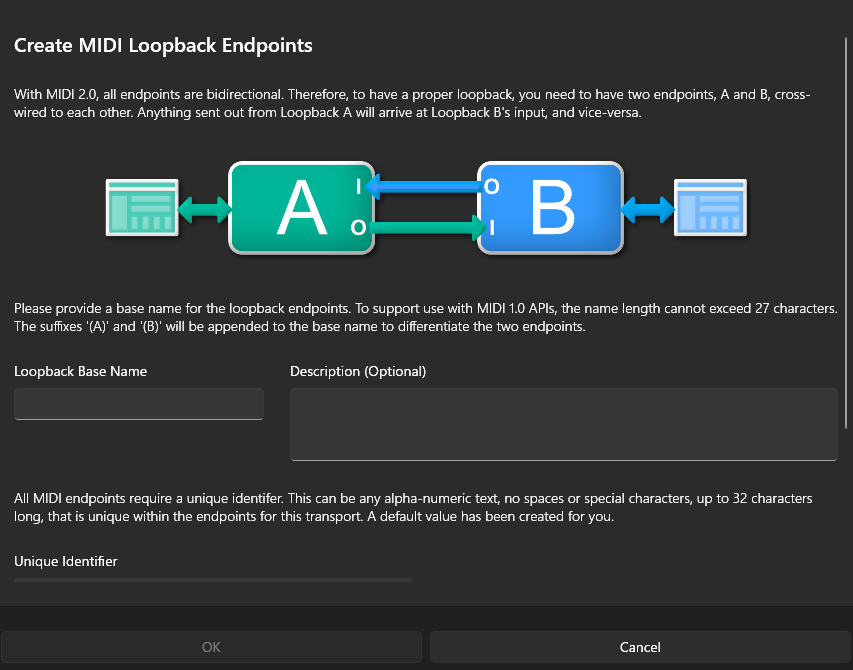
ここが少しややこしいところです。MIDI 2.0 ではすべてのエンドポイントが双方向です。そのため「ループバック」を成立させるには、A と B という 2 つのエンドポイントを作り、たすき掛け(クロス)に繋ぎます。A から出たものは B の入力に届き、B から出たものは A の入力に届く、という関係です。
作成時のルールも、このダイアログに書かれています。
- Loopback Base Name … MIDI 1.0 の API から使えるよう、名前は 27 文字以内。末尾に
(A)(B)が自動で付き、2 つのエンドポイントを区別します。 - Unique Identifier … 英数字のみ・スペースや記号なし・32 文字以内の、トランスポート内で一意な識別子。既定値が入っています。
これで 〜 (A) と 〜 (B) のペアができます。
落とし穴:送る側と受け取る側で「同じ側」を選ばない
A → B / B → A というクロス構造のため、ひとつ注意点があります。送る側と受け取る側で同じエンドポイント(A 同士・B 同士)を指定すると、MIDI は流れません。
A から送ったものが届くのは B の入力で、A の入力ではないからです。したがって、
- 送信アプリの出力を
Aにしたら、受信アプリの入力はBにする - (逆に出力を
Bにしたら、入力はA)
というように、必ず反対側を指定します。冒頭の図の、A の出力(O)から B の入力(I)へ向かう矢印が、その流れを表しています。
自作アプリ同士を繋ぐ(MewMMLPad → MewFM)
実例として、MewMMLPad(MML シーケンサー)が生成した MIDI を、MewFM(FM 音源)に流してみます。
送信側の MewMMLPad は、MIDI 出力に Default App Loopback (A) を指定します。

受信側の MewFM は、MIDI 入力に Default App Loopback (B) を指定します。出力を A にしたので、入力は反対側の B です。
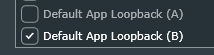
これで、MewMMLPad で打ち込んだ演奏が、ループバックを通って MewFM で鳴ります。あいだにサードパーティ製の仮想 MIDI ケーブルは一切入っていません。
まとめ
Windows でのアプリ間 MIDI ルーティングは、長らくサードパーティ製ドライバ頼みでしたが、Windows MIDI Services によって OS 標準の機能になりました。winget install Microsoft.WindowsMIDIServicesSDK を実行し、MIDI Settings アプリでループバックを用意するだけです。
実際に使ううえでの勘どころは、A / B のクロス構造です。送る側と受け取る側で反対の端を選ぶ、ここだけ押さえておけば迷いません。
内部ルーティングは Windows MIDI Services のごく一部の機能で、その先には MIDI 2.0 / UMP の世界が広がっています。この記事では、そのなかから内部ルーティングだけを取り上げました。